I-Frame, P-Frame ve B-Frame Nedir? Video Sıkıştırma Nasıl Çalışır?

Videodaki her kare ekranda tam bir görüntü olarak görünür, fakat dosyanın içinde her kare aynı yolla saklanmaz. Bazıları bağımsız bir başlangıç noktasıdır; bazıları çevresindeki karelerin yardımıyla yeniden oluşturulur. I-frame, P-frame ve B-frame ayrımı bu ilişkiyi anlatır. Bu sistemi bildiğinizde kamera menüsündeki ALL-I ve IPB seçenekleri, video dosyasının büyüklüğü ve kurgu bilgisayarının neden bazen zorlandığı daha anlaşılır hale gelir.

I-Frame Nedir?
I-frame, intra coded frame ifadesinin kısaltmasıdır. İlgili görüntüyü çözerken önceki veya sonraki video karelerinden tahmin bilgisi almak zorunda olmayan, kendi içinde kodlanmış karedir. Bu, sıkıştırılmamış bir fotoğraf olduğu anlamına gelmez. I-frame’in kendi içinde de görüntü verisi sıkıştırılır. Yalnız kareler arası bağımlılık bakımından bağımsızdır. Kamera veya oynatıcı bu kareden başlayarak çevresindeki tahminli kareleri yeniden kurabilir.
Kurgu uygulamasında zaman çizgisini rastgele bir noktaya taşıdığınızda yakın bir bağımsız kareye erişmek önemlidir. Bu yüzden I karelerinin sıklığı dosyanın kaydırılarak incelenmesini etkileyebilir. Fakat her I-frame’i doğrudan ve koşulsuz “keyframe” ile eş anlamlı kullanmak her codec yapısında tam karşılık vermez; rastgele erişim ve bağımlılığın sıfırlanması ayrıca tanımlanabilir. Günlük kullanımda bağımsız başlangıç fikri yeterlidir. ALL-I ve Long GOP farkı için bu ayrım temel oluşturur.
P-Frame Nasıl Çalışır?
P-frame, önceki çözülmüş referans karelerden yararlanılarak tahmin edilen karedir. Aynı odada konuşan birinin arkasındaki duvar her karede yeniden sıfırdan tarif edilmek zorunda kalmayabilir. Kodlayıcı, hareket ve değişen görüntü için bir tahmin kurar; tahminin yetmediği farkı da saklar. P-frame yalnızca “değişen pikseller listesi” değildir. Hareket vektörleri, dönüşümler ve artık veriler birlikte çalışır. Sonuç çözüldüğünde izleyici yine eksiksiz bir video karesi görür.
Bir görüntü çok değişse bile P-frame olmak görüntünün yarım görüneceği anlamına gelmez. Codec, verilen bitrate içinde sahneyi mümkün olduğunca doğru kodlamaya çalışır. Hızlı bir pan, yaprak veya su gibi karmaşık dokular tahmini zorlaştırabilir. Veri sınırı çok sıkıysa bloklanma veya detay kaybı görünür; bu sorunu yalnız P harfine bağlamak doğru olmaz. Codec uygulaması, bit hızı ve sahnenin yapısı sonucu birlikte belirler.
B-Frame Nedir, İki Yönlü Tahmin Ne Demektir?
B-frame, iki yönlü tahmin fikrini kullanabilen karedir. Ekrandaki sırada önce ve sonra gelen uygun referans görüntülerden bilgi alabilir. Örneğin sola doğru hareket eden bir nesnenin ara konumunu, iki referans arasındaki hareketten tahmin etmek verimli olabilir. Modern codec uygulamaları farklı referans düzenleri kullanabilir; her B karesinin mutlaka aynı sayıda referansı kullandığını varsaymayın. B-frame de çözülüp gösterildiğinde tam ve normal görüntüdür.
Gelecekteki bir referansı kullanabilmek için dosyada kodlama ve çözme sırası, ekranda gösterim sırasından farklı olabilir. Bu, bazı düşük gecikmeli canlı uygulamalarda önemli bir ayrıntıdır. Daha çok tampon ve yeniden sıralama, gecikmeyi etkileyebilir. Kayıtlı bir röportajı düzenlerken bu genellikle izleyicinin fark ettiği bir durum değildir; gerçek zamanlı yayın zincirinde ise cihazların gecikme hedefleriyle birlikte değerlendirilir.
Kareler Bir GOP İçinde Nasıl Bir Araya Gelir?
GOP, group of pictures yani görüntü grubu anlamına gelir. Basit bir örnekte bağımsız I karesiyle başlayıp ona bağlı P ve B kareleri gelir. Bütün kameralar aynı örüntüyü kullanmaz; grubun uzunluğu, B karelerinin sayısı ve referans yapısı codec ayarlarına göre değişebilir. Long GOP adı, görece uzun kare grubuyla verimli sıkıştırmayı vurgular. ALL-I kayıtta ise her kare bağımsız kodlanır. Kamera menüsündeki IPB seçeneği, kareler arası bu ilişkiden yararlanır.
Bu yapıyı bir fotoğraf serisi benzetmesiyle düşünebilirsiniz: Her anın tümünü yeniden tarif etmek yerine bazı anlar referans olur, aradakiler bu referanslarla açıklanır. Benzetmenin sınırı, gerçek codec’in çok daha karmaşık olmasıdır. Kodlayıcı yalnız nesnenin yerini değil doku, renk ve tahmin hatalarını da işler. Kamera üreticisinin ALL-I/IPB etiketi size genel düzeni söyler; görüntü kalitesini tek başına söylemez. H.264 ve H.265 codec farkları daha gelişmiş kodlama araçlarının neden dosya boyutunu etkileyebildiğini açıklar.
Görüntü Sıkıştırılınca Kareler Eksik mi Oynatılır?
Hayır. Normal çözme sırasında oynatıcı referansları ve fark verilerini kullanarak her gösterim zamanında tam kare oluşturur. “P ve B yarım karedir” veya “yalnız I kareleri nettir” gibi anlatımlar kafa karıştırır. Fark, dosyanın ilgili kareyi nasıl depoladığı ve çözerken başka verilere ihtiyaç duyup duymadığıdır. Sıkıştırma hataları varsa bunlar görüntüde iz bırakabilir, fakat harfler doğrudan keskinlik sınıfı değildir.
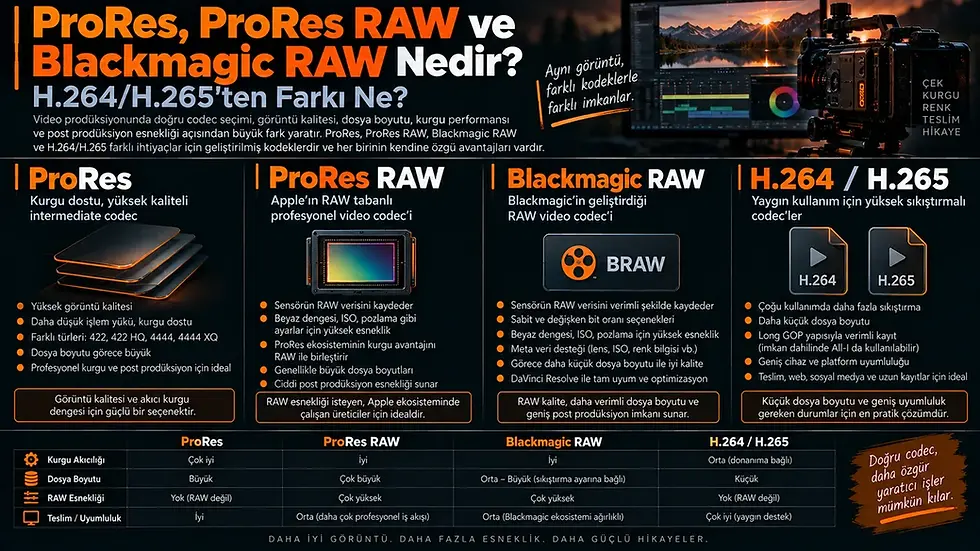
Benzer bir karışıklık dosya kapsayıcısında yaşanır. MP4 dosyası hem farklı kare düzenleri hem farklı codec türleri taşıyabilir. MOV da tek bir kalite seviyesi değildir. Video kalitesini anlamak için codec, profil, bit derinliği, renk örnekleme, bitrate ve çekim koşuluna birlikte bakın. ProRes, RAW ve H.264/H.265 karşılaştırması, kayıt ve kurgu için bu değişkenleri bir araya getirir.
Kurgu Programı Neden Long GOP Dosyada Zorlanabilir?
Oynatma başlığını bir kare ileri aldığınızda aranan görüntü tahminli bir kareyse uygulama referanslarını bulup çözmek zorunda kalabilir. Düz oynatmada dosya sırayla okunurken bu iş daha kolay gizlenir; sık ileri geri sıçrama ve çok katmanlı kurgu yükü görünür kılar. 4K/8K yüksek çözünürlük, ağır H.265, 10-bit 4:2:2 ve çok kamera düzeni birlikte bilgisayara daha fazla iş çıkarabilir. Yine de yeni işlemcilerin bazı biçimleri donanımda çözebildiğini unutmayın. Aynı dosya iki bilgisayarda bambaşka davranabilir.
ALL-I dosya rastgele erişimi kolaylaştırabilir, fakat diske daha çok veri yükler. Yavaş ağ depolamasında bu avantaj azalabilir. Proxy iş akışı bu dengeyi başka yoldan çözer: Asıl medyaya bağlı hafif kopyalarla kurgu yapılır, finalde orijinal dosyaya dönülür. Seçimi yalnız “hangi harf var” sorusuna indirgemek yerine projenin tüm zincirini görün.
Bir Kare Bozulursa Sonrakiler de Bozulur mu?
Bir referans kare veya gerekli veri hasar görürse ona bağlı karelerin çözülmesi de etkilenebilir. Bazı bozulmalar görüntüde bir süre devam eder, sonra bağımlılığın yeniden kurulduğu uygun bir noktada düzelir. Bu sürenin her zaman tam bir GOP olduğu veya her I karesiyle kesin sıfırlandığı söylenemez; açık ve kapalı grup yapısı ile codec ayrıntıları önemlidir. Pratik sonuç şu: Kart ve dosya sağlığını kontrol edin, sahada önemli çekimleri yedekleyin ve kopyaları doğrulayın.
Kurgu öncesi dosyanın ilk saniyesine bakıp tamamını sağlam varsaymayın. Uzun görüşmede rastgele birkaç noktayı açın; sesle görüntünün uyumunu, kare atlamalarını ve oynatım hatalarını kontrol edin. Dosya aktarma sırasında kesinti olduysa asıl kartı hemen silmeyin. Sıkıştırma biçiminin karmaşıklığı, güvenilir kopyalama alışkanlığının yerini alamaz.
Bitrate ve Kalite İlişkisi Nasıl Okunmalı?
Bitrate, video verisine ayrılan ortalama veya belirli aralıktaki veri miktarıdır. Daha çok veri, benzer koşullarda kodlayıcıya alan açabilir; fakat iki farklı codec veya farklı kare yapısı arasında rakamı tek başına kalite sırası sayamazsınız. 100 Mbps bir biçimle başka bir 100 Mbps biçim aynı sonucu vermeyebilir. Sık dokulu sahne, hareketli su, ince dallar ve düşük ışık yüksek sıkıştırma baskısını daha görünür kılabilir. Kendi kameranızda kısa test çekimi yapmak, teknik listeye bakmaktan daha somut sonuç verir.
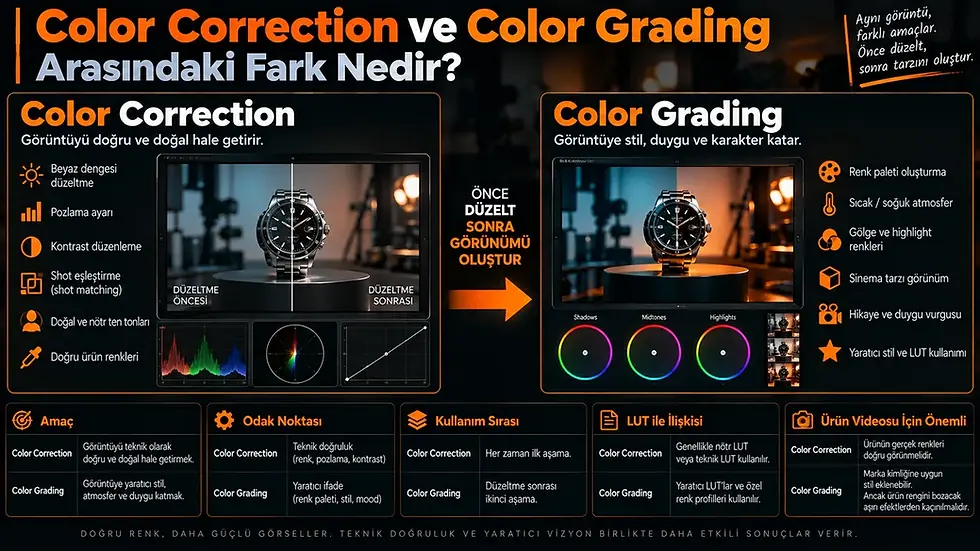
Yayın platformu görüntüyü tekrar sıkıştırıyorsa çekim dosyasının dayanıklılığı önem kazanabilir; fakat teslim codec’iyle çekim codec’i aynı olmak zorunda değildir. Çekim, kurgu ve dağıtım için üç ayrı karar verilir. Renk düzeltme ve grading planınız ağırsa gölge ve renk geçişlerinin nasıl korunduğunu da test edin. ALL-I seçeneğinin tek başına daha geniş dinamik aralık veya daha iyi renk örnekleme sağlamadığını akılda tutun.
Bu Bilgiyi Kamera Ayarına Nasıl Çevirirsiniz?
Önce projenin kayıt süresini ve kurgudaki beklentiyi belirleyin. Uzun kesintisiz kayıt, küçük kartlar ve hızlı yükleme öne çıkıyorsa verimli IPB/Long GOP seçeneklerine bakın. Çok kameralı hızlı kurgu, yoğun efekt ve kare kare çalışma varsa ALL-I deneyin. Her iki modda aynı kamera ayarlarıyla hareketli ve ayrıntılı bir sahne çekin; kart süresi, görüntü, kurgu oynatması ve son çıktıyı birlikte karşılaştırın. Böylece I, P ve B harfleri teknik bir ezber olmaktan çıkıp iş akışınızı yöneten somut bilgiye dönüşür.
Kare Yapısı Renk ve Pozlamayı Belirler mi?
I, P ve B harfleri, kayıttaki renk uzayının adları değildir. Rec.709, DCI-P3 ve Rec.2020 farklı renk hedeflerini anlatır. LOG profiller ton bilgisini farklı dağıtır. Aynı IPB biçimiyle hem standart görünüm hem log çekimi yapılabilen kameralar vardır; menüdeki gerçek mod kombinasyonunu okuyun. Sıkıştırma yapısı, renk geçişlerinin veri sınırı içinde ne kadar rahat korunacağını etkileyebilir, ama renk uzayı veya pozlama kararı yerine geçmez.
Bir çekimi test ederken yalnız nesnenin en keskin kenarına bakmayın. Yavaş gökyüzü geçişi, ten tonu, karanlık kumaş ve hareketli yaprak ayrı sorunları gösterir. Waveform ve false color çekimde parlak alanı değerlendirmenize yardım eder; sıkıştırma izlerini ise görüntüyü normal boyutta ve büyüterek izleyin. Parlak alan zaten çekimde patlamışsa ALL-I’ye geçmek onu geri getirmez. Kayıt biçimi ile sahne pozlamasının sorumluluklarını ayırın.
Kısa Testi Nasıl Okumalı?
Karşılaştırma için aynı sahneyi aynı diyafram, ISO, beyaz dengesi, kare hızı ve lensle kaydedin. Kamera mod değiştirirken renk örnekleme veya bit derinliğini de değiştiriyorsa sonucu yalnız I/P/B farkına bağlayamazsınız; bu yan değişkenleri not edin. Klipleri aynı kurgu zaman çizgisinde oynatın, ileri geri sarın ve son çıktıyı orijinal boyutunda inceleyin. İhtiyacınız olan kaliteye ve çalışma hızına hangi seçenek daha az sürtünmeyle ulaşıyorsa onu seçin.