
Tethered Çekim İş Akışı ve Gecikmesiz Aktarımın Kuralları

Güncelleme tarihi: 29 Ağu
Tethered çekimde hız, kablonun üzerinde yazan Gbps değerinden ibaret değildir. Kamera tamponu, USB bağlantısı, bilgisayarın denetleyicisi, hedef disk, çekim yazılımı ve ön izleme oluşturma süresi aynı zincirin parçalarıdır. Gecikmeyi azaltmak için bu zincirin tamamı düzenlenmelidir.
Sağlam kurulum; kameraya ve bilgisayara doğrudan uyan veri kablosu, port koruması, güvenli kablo güzergahı, hızlı SSD ve çekim boyunca şebekeye bağlı bir bilgisayarla başlar. Gereksiz adaptörler, güçsüz hub'lar ve arka planda çalışan eşitleme uygulamaları bağlantıyı yavaşlatabilir veya kararsız hale getirebilir.
Dosya düzeni de çekimden önce hazırlanır. Capture One Session ya da Lightroom Classic oturumu doğru klasöre açılır, dosya adı şablonu belirlenir, temel görünüm ayarlanır ve müşteri ekranı ana çalışma ekranından ayrılır. Böylece her kare doğru adla kaydedilir, ekip aynı görüntü üzerinden karar verir.
Tethering tek başına yedekleme değildir. Kamera ve yazılım destekliyorsa karta eş zamanlı kayıt açılmalı, çekim klasörü ikinci fiziksel diske kopyalanmalı ve dosya sayısı set aralarında kontrol edilmelidir. Güvenilir iş akışı, ilk kare geldiğinde değil; bağlantı, dosya ve yedek zinciri birlikte doğrulandığında kurulmuş olur.

Stüdyoda tethered çekimin değeri, fotoğrafı büyük ekranda göstermekten daha fazlasıdır. Netlik, pozlama, ürün üzerindeki küçük kusurlar, kumaş dokusu, makyaj, kadraj ve renk referansı çekim sürerken kontrol edilir. Müşteri veya sanat yönetmeni kararını sette verir; dosyalar daha üretim aşamasında adlandırılır ve ayrılır.
Kamera bilgisayara bağlandığında sistemin kusursuz çalışacağı varsayılır. Gerçekte bağlantı, kamera portundan ekrandaki ön izlemeye kadar uzanan bir veri zinciridir. Bir halkadaki yavaşlık bütün iş akışını etkiler. Temel kavramları ve kullanım alanlarını ayrı olarak ele alan Tethered Çekim Nedir? yazısının devamı niteliğindeki bu rehber, profesyonel setin nasıl kararlı ve hızlı kurulacağına odaklanır.
Gecikmesiz Aktarım Gerçekte Ne Demektir?
Tethered çekimde sıfır gecikme yoktur. Deklanşöre basıldıktan sonra kamera görüntüyü oluşturur, kendi tamponuna yazar, dosyayı USB veya ağ bağlantısına gönderir, bilgisayar dosyayı diske kaydeder ve çekim yazılımı ekranda görülecek ön izlemeyi üretir. Fotoğrafçı açısından iyi sistem, bu sürenin kısa ve her karede öngörülebilir olmasıdır.
Gecikme şu noktalardan birinde oluşabilir:
Kameranın RAW dosyasını hazırlaması ve tamponu boşaltması
Kamera, kablo ve bilgisayar portunun ortak veri hızı
USB denetleyicisinin başka cihazlarla paylaşılması
Dosyanın yazıldığı diskin hızı ve boş alanı
Çekim yazılımının ön izleme, stil ve keskinlik işlemleri
Arka plandaki yedekleme, bulut eşitleme veya virüs taraması
İkinci ekranın çözünürlüğü ve görüntü işleme yükü
Tek kare geç geldiyse kabloyu suçlamak kolaydır. Önce gecikmenin düzenli mi, aralıklı mı olduğuna bakın. Her dosya aynı sürede açılıyor fakat beklenenden yavaşsa sistemde kalıcı bir darboğaz vardır. Bazı kareler hemen gelirken bazıları kuyruğa giriyorsa bağlantı kararlılığı, kamera tamponu veya arka plan işlemleri daha güçlü şüphelidir.

Kurulum Kablo Takılmadan Önce Başlar
Kamera gövdesinin bilgisayara veri aktarabilmesi, kullandığınız yazılımın o modeli tethered çekim için desteklediği anlamına gelmez. Kamera modeli, işletim sistemi ve yazılım sürümü birlikte kontrol edilmelidir. Capture One ile Lightroom Classic'in destek listeleri aynı değildir; uzaktan diyafram değiştirme, canlı ön izleme ve karta eş zamanlı kayıt gibi işlevler de gövdeye göre değişir.
Çekimden önce kameranın bağlantı modu doğrulanır. Sony gövdelerde PC Remote, bazı eski Nikon modellerinde PTP gibi özel bir seçim gerekebilir. Otomatik kapanma ve USB güç besleme ayarları da bağlantıyı etkileyebilir. Capture One'ın güncel sorun giderme kılavuzu, bağlantı kararsız olduğunda USB şarjının ve güç tasarrufunun kapatılmasını, gereksiz kamera yazılımlarının sonlandırılmasını ve sistemin kısa bir kabloyla denenmesini öneriyor.
Yazılım, kamera firmware'i veya işletim sistemi güncellemesini çekim sabahına bırakmayın. Güncellemeyi önceden yapın, gerçek RAW dosyalarıyla deneyin ve çalışan düzeni çekim gününe kadar değiştirmeyin.
Bağlantı Zincirini Olabildiğince Sade Tutun
USB-C konektörün biçimidir; kablonun hızını veya veri taşıyıp taşımadığını tek başına söylemez. Kamera ve bilgisayar aynı uç yapısını kullansa bile aradaki kablo yalnızca şarj için hazırlanmış olabilir veya sistemin desteklediğinden daha düşük hızda çalışabilir.
Profesyonel kurulumda aktarım kablosu, kameranın tam portuna ve bilgisayardaki gerçek girişe doğrudan uymalıdır. Araya dönüştürücü eklemek yerine iki ucu doğru seçilmiş tek parça kablo, bağlantı noktalarının sayısını azaltır. Kabloyu da çalışma alanının gerektirdiğinden uzun seçmeyin. Fazla kablo zeminde dolaşır; kısa kablo ise kameranın hareketi sırasında portu çeker.
USB için bütün sistemlere uygulanabilecek tek bir güvenli mesafe yoktur. Protokol, kablo yapısı ve aktif sinyal düzenleme devresi sonucu değiştirir. Masa üstü çekimde kısa kablo daha sade bir çözümdür; geniş sette uzun mesafe gerekiyorsa sıradan pasif kabloları art arda eklemek yerine bu iş için tasarlanmış aktif uzatma kullanılır. Port biçimleri, 5 ve 10 Gbps farkı, uzunluk ve aktif uzatma seçimi tethering kablosu rehberimizde ayrıntılı olarak yer alıyor.
Hub kullanmak zorunluysa güç beslemeli ve veri standardı açıkça belirtilmiş bir model seçin. Sorun çıktığında ilk teşhis adımı hub'ı ve bütün dönüştürücüleri çıkarıp kamerayı doğrudan bilgisayara bağlamak olmalıdır.
Kamera Portunu Kablonun Ağırlığına Bırakmayın
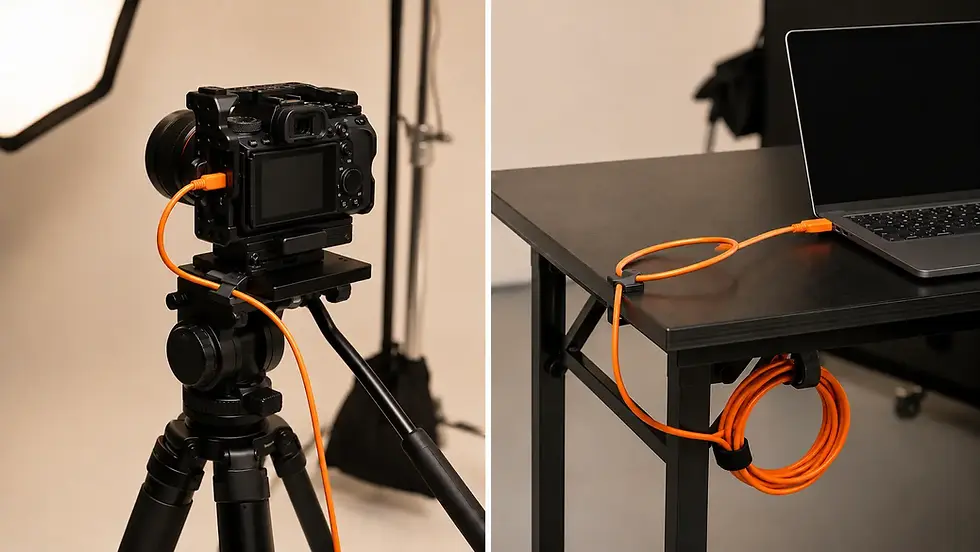
Bağlantı kopmalarının önemli bir bölümü veri hızından önce mekanik gerilimle başlar. Kameradan çıkan uzun kablo aşağı doğru sarkıyor, gövde çevrildiğinde konektörü yana itiyor veya tripod kafasına sürtüyorsa port sürekli yük altındadır. Kabloya basılması bu yükü bir anda büyütür.
Kamera tarafında küçük bir hareket payı bırakın ve kabloyu porttan kısa bir mesafe sonra gövdeye ya da tripod plakasına sabitleyin. Çekme kuvveti veri portuna değil, sabitleme noktasına ulaşmalıdır. Bilgisayar tarafı da aynı ölçüde önemlidir; masadan düz biçimde zemine inen kablo, takılma anında dizüstü bilgisayarı sürükleyebilir.
Kablo tutucular ve port koruyucular, geçici bir düğüm veya banttan daha kontrollü gerilim azaltma sağlar. TetherGuard ve benzeri sistemlerin amacı kabloyu sertçe kilitlemek değil, normal kamera hareketi için pay bırakırken ani çekişi hassas bağlantı noktasına ulaşmadan durdurmaktır. Zemindeki bölüm yürüyüş hattından uzak geçirilir; zorunlu geçişler kablo kanalı veya uygun set bandıyla sabitlenir.
Bilgisayar ve Disk Darboğazını Temizleyin
Yüksek hızlı kablo, yavaş hedef diski telafi edemez. Çekim klasörünü mümkünse bilgisayarın hızlı dahili SSD'sinde tutun. Harici diske doğrudan çekim yapılacaksa diskin kendisi kadar bağlandığı portu da kontrol edin; kamera ve disk aynı denetleyiciyi paylaşıyorsa ikisi birbirinin bant genişliğini etkileyebilir.
Bilgisayarı çekim boyunca güç adaptörüne bağlayın. Uyku modunu ve çekimi kesebilecek enerji tasarrufu seçeneklerini kapatın. Yüksek çözünürlüklü RAW aktarılırken video dışa aktarma, yapay zeka tabanlı görüntü işlemleri, büyük dosya kopyaları ve otomatik bulut eşitleme çalıştırmayın. Capture One da proje oturumunun dahili diskte tutulmasını ve arka plandaki eşitleme yazılımlarının kapatılmasını öneriyor.
Canlı ön izleme, büyük ekran ve ağır bir stil aynı anda açıksa bilgisayarın yükü artar. Tethering sırasında uygulanacak görünümü temel pozlama, beyaz ayarı, kamera profili ve hafif bir ton düzeniyle sınırlayın. Gürültü azaltma, karmaşık maske ve yoğun rötuş işlemlerini çekim sonrasına bırakmak ön izlemeyi daha çevik tutar.
Capture One Oturumunu Çekimden Önce Kurun
Capture One Sessions, her projeyi kendi klasör yapısı içinde tutması nedeniyle tethered çekime uygundur. Capture, Selects, Output ve Trash klasörleri; RAW dosya, seçim, çıktı ve silinen karelerin birbirine karışmasını önler. Capture One'ın Session yapısı, ayarları, ön izlemeleri ve metadata bilgilerini proje klasörüyle birlikte taşınabilir halde tutar.
Oturumu müşteri sete gelmeden açın. Çekim klasörünü, dosya adını ve sayaç başlangıcını belirleyin. İyi dosya adı kısa, benzersiz ve sıralanabilir olmalıdır:
MUSTERI_PROJE_URUNKODU_0001
Ürün grubu, look veya set değiştiğinde çekim adını güncelleyin. “Yeni”, “son”, “final2” gibi anlamı kişiye göre değişen ifadeler kullanmayın. Capture One'daki Next Capture Naming ya da Lightroom Classic'in tethered capture adlandırma seçenekleri, sıra numarasını otomatik ilerletir. Telif, müşteri ve proje bilgileri de metadata şablonuyla çekim anında dosyaya eklenebilir.
Çekim başlamadan önce referans kareyi oluşturun. Gri kart veya renk referansı çekin, temel beyaz ayarını ve kamera profilini belirleyin, ardından bu görünümü yeni karelere uygulayın. Ön izleme ayarı RAW verisini değiştirmez; ekip ekranda ortak ve tutarlı bir başlangıç görüntüsü görür.
Müşteri Ekranını Ana Çalışma Ekranından Ayırın
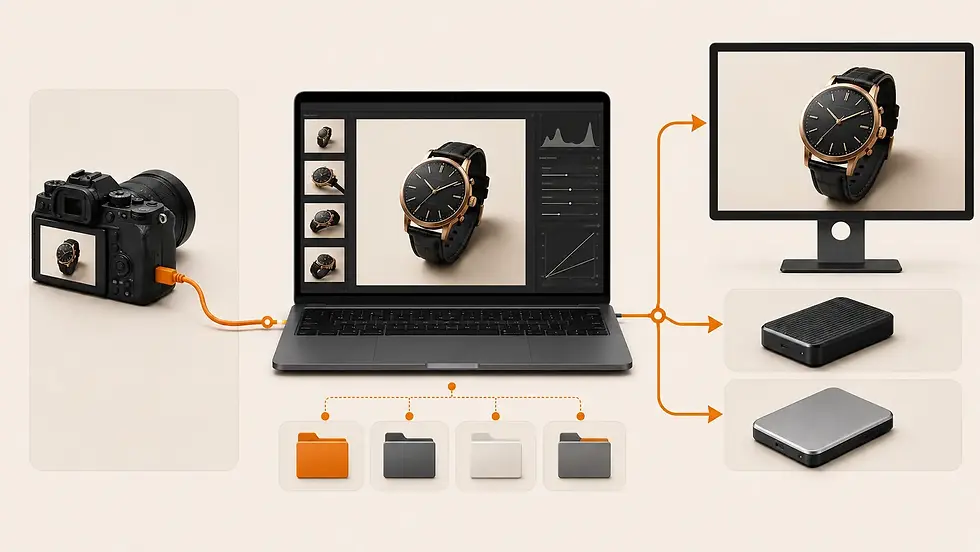
Fotoğrafçı veya dijital teknisyen; histogramı, yüzde 100 netliği ve dosya kuyruğunu izlerken müşterinin aynı arayüzü görmesi gerekmez. İkinci ekranı yalnızca görüntüye ayırmak, hem çalışma alanını sadeleştirir hem de yanlış kare üzerinde yorum yapılmasını önler. Capture One'da ikinci Viewer kullanılabilir; uygun Studio sürümlerinde Client Viewer son çekimi, seçili kareyi veya sabitlenmiş görüntüyü bağımsız gösterebilir.
Müşteri ekranının daha büyük olması, rengin doğru olduğu anlamına gelmez. Ekran kalibre edilmeli, otomatik parlaklık ve gece modu kapatılmalı, ortam ışığı ekran değerlendirmesini bozmayacak şekilde düzenlenmelidir. Renk kararının nasıl güvenilir hale getirileceği monitör kalibrasyonu ve renk yönetimi rehberimizde ele alınıyor.
Bilgisayarın sandalye, kutu veya gelişigüzel bir sehpa üzerinde durması da iyi bir iş akışı değildir. Tethering masası ve laptop platformu, ekranı kamera yakınına ve uygun yüksekliğe taşırken bağlantı, disk ve güç kabloları için düzenli bir çalışma noktası oluşturur.
Tethering Yedekleme Değildir
Dosyanın kameradan bilgisayara gelmesi, ikinci kopya oluştuğu anlamına gelmez. Bilgisayarın diski arızalanabilir, çekim klasörü yanlışlıkla silinebilir veya oturum beklenmedik biçimde kapanabilir.
Kamera ve yazılım destekliyorsa karta ve bilgisayara eş zamanlı kayıt açın. Capture One Pro 16.3.2 ve sonrasında Canon ve Nikon için bilgisayar ile karta birlikte kayıt desteği bulunuyor; diğer markalarda davranış gövde, firmware ve kamera ayarına göre değişebiliyor. Capture One'ın karta eş zamanlı kayıt açıklaması, dolu bir kartın bağlantı kurulurken taranmasının süreyi uzatabileceğini de belirtiyor. Ayarın açık olduğunu varsaymak yerine gerçek bir kareyle iki hedefi kontrol edin.
Çekim klasörü ayrıca ikinci fiziksel diske kopyalanmalıdır. Kullandığınız sürüm destekliyorsa çekim sırasında çalışan yerel yedekleme aracı tercih edilebilir; değilse set aralarında kontrollü kopya alın. Bulut eşitlemeyi ana yedek olarak görmeyin ve aktif çekim klasörü üzerinde yoğun eşitleme çalıştırmayın. Çekim bitiminde dosya sayısı ve klasör yapısı doğrulanmadan kartı formatlamayın.
Çekimden Önce Yapılacak On Dakikalık Test
Kurulumu boş stüdyoda çalıştırmak, müşteri beklerken arıza aramaktan çok daha ucuzdur.
Gerçek proje adıyla yeni oturumu ve çekim klasörünü açın.
Kamera, bilgisayar ve yazılım uyumluluğunu doğrulayın.
Kullanılacak kablo, port koruması, disk ve ikinci ekranla sistemi eksiksiz kurun.
Önce tek tek on RAW kare, ardından çekim temposuna yakın kısa bir seri çekin.
Dosya sırasını, adlandırmayı, aktarım kuyruğunu ve ön izleme süresini kontrol edin.
Kamerayı planlanan hareket alanında kullanın; kablonun hiçbir noktada gerilmediğini görün.
Karta ve ikinci diske kayıt bekleniyorsa iki kopyayı da dosya düzeyinde açın.
Bilinen sağlam yedek kabloyu setin erişilebilir bir yerinde tutun.
Aktarım için herkese uyan sabit bir saniye hedefi yoktur. Dosya boyutu, kamera ve bilgisayar değiştikçe süre de değişir. Önemli olan kendi sisteminizin normal süresini bilmek ve çekim sırasında bu ritim bozulduğunda fark etmektir.
Bağlantı Kesildiğinde Teşhis Sırası
Kamera hiç görünmüyorsa önce yazılım desteğini ve kamera bağlantı modunu kontrol edin. Aynı anda açık olan EOS Utility, Imaging Edge veya başka kamera uygulamalarını kapatın. Kamerayı kapatıp açın, yazılımı yeniden başlatın ve doğrudan bilgisayar portuna bağlanın.
Bağlantı aralıklı kesiliyorsa kablonun belirli açıda çalışıp çalışmadığına bakın. Böyle bir davranış konektör, kablo veya kamera portundaki mekanik soruna işaret edebilir. Port korumasını, USB şarjını, otomatik kapanmayı ve hub kullanımını kontrol edin. Ardından kısa ve sağlam olduğu bilinen başka bir kabloyla deneyin.
Bağlantı kopmuyor fakat aktarım yavaşsa hedef diski, boş alanı, ön izleme ayarını ve arka plan uygulamalarını inceleyin. Kamera ile harici diskin aynı USB denetleyicisini paylaşması da darboğaz oluşturabilir. RAW yerine JPEG çekerek yapılan deneme yalnızca dosya boyutunun etkisini ayırmaya yarar; kalıcı çözüm olarak çekim formatını değiştirmek zorunda değilsiniz.
Ekrandaki renk yanlışsa sorun veri kablosunda aranmaz. Monitör profili, ekran parlaklığı, ortam ışığı, kamera profili ve beyaz ayarı kontrol edilir. Kablo bozukluğu rengi daha sıcak veya soğuk yapmaz; veri hatası genellikle bağlantı kesilmesi ya da okunamayan dosya olarak ortaya çıkar.
Kablolu, Kablosuz ve Ethernet Bağlantı
Yüksek çözünürlüklü ürün, moda ve katalog üretiminde kablolu USB bağlantı halen en öngörülebilir çözümdür. Kablosuz tethering kamerayı serbest bırakır; buna karşılık ağ yoğunluğu, mesafe ve büyük RAW dosyaları aktarım ritmini etkiler. Hareketli lokasyon çekiminde yararlı olabilir, fakat çekimden önce kullanılacak ağda denenmelidir.
Ethernet desteği bulunan profesyonel gövdelerde uzun mesafe ve sabit ağ altyapısı avantaj sağlar. Her kamera Ethernet tethering desteklemez ve ağ ayarı USB'den daha fazla hazırlık ister. Bağlantı yöntemi moda olduğu için değil, dosya boyutu, hareket alanı ve set altyapısına göre seçilmelidir.
Tether Tools Neden Bir Sistem Olarak Düşünülmeli?
Kararlı tethered çekim tek bir turuncu kablodan oluşmaz. Ana kablo doğru veri standardını taşır; aktif uzatma gerektiğinde sinyali uzun mesafede düzenler; port koruyucu çekme kuvvetini kameradan alır; kablo bağları güzergahı toparlar; çalışma platformu bilgisayarı güvenli konuma taşır.
Tether Tools tethering sistemleri, bu parçaları aynı çalışma mantığı içinde birleştirir. Doğru başlangıç noktası kamera modeli, bilgisayar portu ve gerekli hareket mesafesidir. Ardından kablo koruması, çalışma platformu ve gerekiyorsa aktif uzatma eklenir. Parçalar tek tek kaliteli olsa bile gelişigüzel kurulmuş bir sistem kararlı çalışmaz; güvenilirlik bütün bağlantı hattının düzeninden gelir.
Sonuç: İyi Tethered Sistem Çekim Sırasında Kendini Unutturur
Tethered çekim iş akışının başarısı, ilk fotoğrafın bilgisayara ulaşmasıyla ölçülmez. Yirmi, yüz veya bin kare boyunca aynı aktarım ritmini koruması; dosyaları doğru klasöre doğru adla yazması; müşteriye tutarlı görüntü göstermesi ve çekim sonunda birden fazla doğrulanmış kopya bırakması gerekir.
Doğru kablo ve port koruması fiziksel temeli kurar. Hızlı SSD, temiz bir bilgisayar oturumu ve hafif ön izleme ayarı gecikmeyi düşürür. Dosya adlandırma, müşteri ekranı ve yedekleme ise bağlantıyı gerçek bir üretim sistemine dönüştürür. Kurulum çekimden önce sınandığında teknoloji setin gündemi olmaktan çıkar; fotoğrafçı ışığa, kadraja ve ürüne odaklanır.
Sık Sorulan Sorular
Tethered çekimde gecikme neden olur?
Gecikme kamera tamponu, USB bağlantısı, bilgisayarın USB denetleyicisi, hedef disk, RAW dosya boyutu, ön izleme işlemleri ve arka plan uygulamalarından kaynaklanabilir. Tek bir parçayı değiştirmeden önce zincirin hangi aşamasının yavaşladığı belirlenmelidir.
Tethered çekim için USB hub kullanılabilir mi?
Doğrudan bilgisayar bağlantısı daha sade ve kolay teşhis edilen düzendir. Hub zorunluysa yeterli veri hızına sahip, harici güç beslemeli kaliteli bir model kullanılmalıdır. Bağlantı sorunu çıktığında hub çıkarılarak doğrudan bağlantı denenmelidir.
Kablo ne kadar uzun olmalıdır?
Kamera ile bilgisayar arasındaki çalışma mesafesini karşılayan en kısa kablo seçilmelidir. Uzun mesafede sıradan pasif kabloları art arda eklemek yerine sinyal düzenlemeli aktif tethering uzatması kullanılmalıdır.
Fotoğraflar tethered çekimde hafıza kartına da kaydolur mu?
Bu davranış kamera, firmware ve çekim yazılımına bağlıdır. Capture One Pro 16.3.2 ve sonrasında desteklenen Canon ve Nikon gövdelerde bilgisayara ve karta eş zamanlı kayıt yapılabilir. Her kurulum gerçek bir test karesiyle doğrulanmalıdır.
Kablosuz tethering kablolu bağlantının yerini tutar mı?
Kablosuz bağlantı hareket özgürlüğü sağlar, ancak ağ yoğunluğu ve büyük RAW dosyaları aktarım süresini etkileyebilir. Sabit ve yüksek tempolu stüdyo üretiminde kablolu bağlantı daha öngörülebilirdir.
Tethering kablosu görüntü rengini değiştirir mi?
Hayır. Renk farkı monitör kalibrasyonu, ICC profili, ekran parlaklığı, kamera profili veya beyaz ayarıyla ilgilidir. Veri bağlantısındaki sorun renk kayması yerine kopma veya dosya hatası oluşturur.
Yedek kablo bulundurmak gerekli mi?
Evet. Kablo, profesyonel tethered sistemin yoğun hareket gören parçalarından biridir. Çekim ortasında arıza ihtimaline karşı aynı port yapısını ve veri hızını destekleyen, önceden denenmiş bir yedek kablo hazır tutulmalıdır.


